
Gemini Notebook es una herramienta gratuita de Google a la que le das tus propios documentos y te ayuda a entenderlos: te los resume, responde a tus preguntas sobre ellos y hasta te los convierte en un podcast o en un vídeo explicativo.
Si te suena el nombre NotebookLM, es exactamente lo mismo. Google la renombró el 16 de julio de 2026 para meterla bajo la familia Gemini. Tus cuadernos antiguos siguen ahí y la dirección web de siempre, notebooklm.google, sigue funcionando.
Este post es para ti si nunca la has usado, o si la abriste una vez, viste una pantalla con tres columnas y la cerraste. Sin tecnicismos: qué es, para qué sirve y cómo crear tu primer cuaderno en cinco minutos.
¿En qué se diferencia de preguntarle a ChatGPT o a Gemini?
La diferencia clave es que Gemini Notebook responde solo con lo que tú le has dado, no con todo lo que ha leído en internet.
Piénsalo así. Un chat de IA normal es como preguntarle a alguien muy leído que habla de memoria: sabe de todo, pero a veces se inventa cosas y no te dice de dónde las saca. Gemini Notebook es como un ayudante al que le das una carpeta con tus papeles y le dices: «esto es lo que hay, contéstame solo con esto».
Eso tiene tres ventajas muy prácticas:
- Cita sus fuentes. Cada respuesta lleva unos numeritos que, al pulsarlos, te llevan al párrafo exacto de tu documento de donde ha sacado la información. Puedes comprobarlo todo.
- Inventa mucho menos. Si la respuesta no está en tus documentos, te lo dice en lugar de improvisar.
- Trabaja con muchos documentos a la vez. No le preguntas a un PDF suelto, sino a toda tu colección: puedes pedirle que compare lo que dice un informe con lo que dice otro.
Cuatro palabras que tienes que conocer
Todo en Gemini Notebook gira alrededor del cuaderno (notebook): una especie de carpeta dedicada a un tema. Puedes tener uno para tus apuntes de historia, otro para la reforma de la cocina y otro para el viaje a Japón.
Cuando abres un cuaderno verás la pantalla dividida en tres zonas:
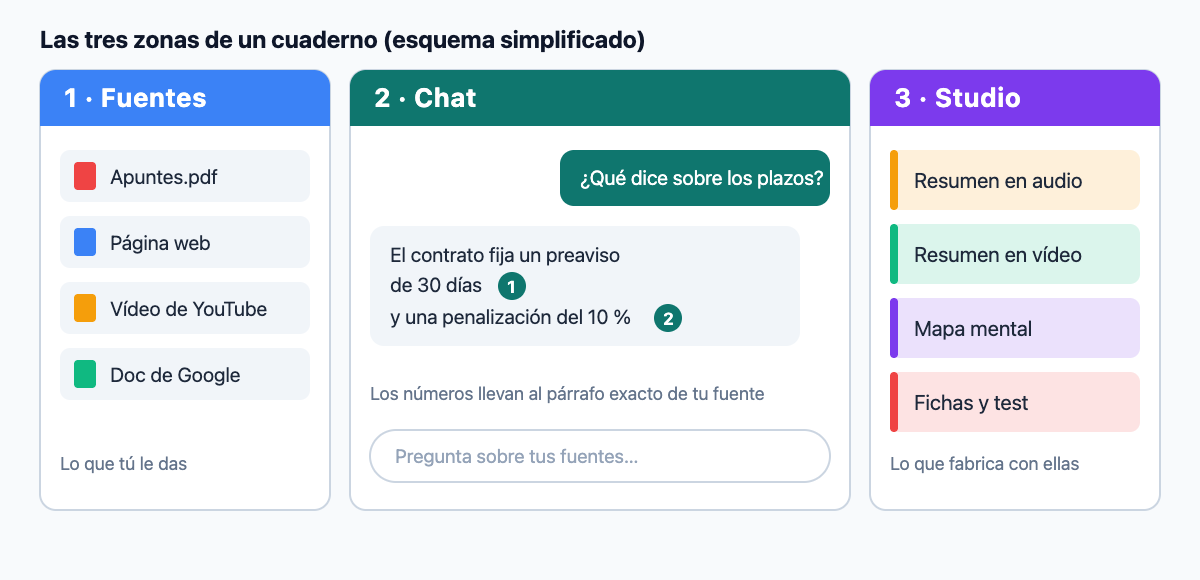
| Zona | Dónde está | Para qué sirve |
|---|---|---|
| Fuentes | Columna izquierda | Los materiales que le das: PDFs, documentos de Google, páginas web, vídeos de YouTube, audios, imágenes o texto que pegues. |
| Chat | Centro | Donde le haces preguntas sobre tus fuentes y te responde con citas. |
| Studio | Columna derecha | Botones para fabricar cosas a partir de tus fuentes: un podcast, un vídeo, un mapa mental, un test… |
Un detalle importante: cuando añades una fuente, Gemini Notebook guarda una foto fija de ella. Si luego cambias el documento original, el cuaderno no se entera solo; tendrás que volver a añadirlo (o sincronizarlo, en el caso de los documentos de Google Drive).
Tu primer cuaderno en cinco minutos
Solo necesitas una cuenta de Google (la de Gmail vale) y un par de documentos sobre cualquier tema que te interese.
- Entra en notebooklm.google e inicia sesión con tu cuenta de Google. También puedes hacerlo desde la app de Gemini: pulsa el «+» y elige Gemini Notebook.
- Crea un cuaderno nuevo con el botón correspondiente.
- Añade tus fuentes. Arrastra un PDF, pega el enlace de una web o de un vídeo de YouTube, o elige un documento de tu Google Drive. Si no tienes nada a mano, usa el buscador de fuentes: le dices el tema y te propone páginas para importar.
- Espera unos segundos a que lo procese. Verás que el cuaderno se pone un emoji y un título solo, y a veces te prepara un resumen o algún material de bienvenida.
- Pregunta en el chat. Empieza por algo general como «¿de qué tratan estos documentos?» y luego afina: «¿qué dice sobre los plazos?», «explícamelo como si tuviera 12 años».
- Pulsa los numeritos de las respuestas para ver de qué parte del documento sale cada cosa.
- Guarda lo que te sirva. Cualquier respuesta se puede guardar como nota dentro del cuaderno para no perderla.
Ya está. A partir de aquí, lo divertido está en la columna de la derecha.
El Studio: convierte tus documentos en otra cosa
El Studio fabrica, con un clic, materiales nuevos a partir de tus fuentes. Es la parte que más sorprende la primera vez.
| Herramienta | Qué te da | Ideal para |
|---|---|---|
| Resumen en audio (Audio Overview) | Un «podcast» en el que dos voces artificiales charlan sobre tus documentos. Se puede generar en español. | Repasar mientras conduces, paseas o cocinas. |
| Resumen en vídeo (Video Overview) | Un vídeo corto narrado, con diapositivas y esquemas. Tarda bastante en generarse. | Entender un tema visualmente. |
| Mapa mental | Un esquema interactivo de cómo se relacionan las ideas principales. | Ver el «panorama completo». |
| Informes | Un documento escrito y ordenado: guía de estudio, resumen ejecutivo, entrada de blog… | Tener un resumen para leer o compartir. |
| Fichas y test | Tarjetas de pregunta-respuesta y cuestionarios de opción múltiple que te corrigen al momento. | Estudiar y comprobar qué te sabes. |
| Presentación | Unas diapositivas listas para proyectar o descargar en PDF. | Preparar una charla o una reunión. |
| Infografía | Un resumen visual de los datos y hechos clave en una sola imagen. | Compartir de un vistazo. |
| Tabla de datos | Una tabla que organiza la información repartida por tus fuentes. | Comparar opciones o datos. |
Truco: casi todas tienen un icono de lápiz para personalizarlas antes de generarlas. Por ejemplo, puedes pedirle al podcast que se centre solo en el capítulo 3, o que el test sea más difícil.
¿Y esto para qué me sirve a mí?
No hace falta ser estudiante ni investigador. Algunas ideas del día a día:
- Estudiar. Sube los apuntes y el temario, pide un test y unas fichas, y escucha el podcast de repaso en el autobús.
- Entender la letra pequeña. El contrato del alquiler, las condiciones del seguro o la nómina: «¿qué pasa si quiero irme antes de tiempo?».
- Preparar un viaje. Junta guías, blogs y vídeos de YouTube sobre el destino y pregúntale por horarios, precios o qué ver en dos días.
- Ponerte al día en el trabajo. Sube las actas de reuniones o la documentación de un proyecto y pide un resumen de las decisiones tomadas.
- Comparar opciones. Las fichas técnicas de tres lavadoras, o los presupuestos de tres reformistas, y que te haga una tabla.
- Aprovechar vídeos largos. Pega el enlace de una conferencia de dos horas y pregúntale solo por lo que te interesa.
Y si quieres que otra persona lo aproveche, puedes compartir el cuaderno, igual que un documento de Google: como lector (solo consulta y pregunta) o como editor.
¿Cuánto cuesta?
Para empezar, nada: el plan gratuito da de sobra para probarlo y para un uso personal normal. Según esta guía actualizada, incluye aproximadamente:
| Límite (plan gratuito) | Cantidad |
|---|---|
| Cuadernos | 100 |
| Fuentes por cuaderno | 50 |
| Preguntas en el chat | 50 al día |
| Resúmenes en audio | 3 al día |
| Resúmenes en vídeo | 3 al día |
Los límites diarios se reinician cada día. Si se te quedan cortos, los planes de pago de Google (Google AI Pro y superiores) los amplían mucho y añaden funciones nuevas antes. Google cambia estas cifras con frecuencia, así que confírmalas en la propia aplicación.
Lo que conviene saber antes de fiarte
Es una herramienta muy buena, pero no es mágica:
- Puede equivocarse. Aunque se ciñe a tus fuentes, a veces resume mal o mezcla ideas. Para cualquier cosa importante (dinero, salud, temas legales), pulsa las citas y comprueba el original.
- Solo sabe lo que le das. Si tus documentos están desactualizados o son malos, sus respuestas también lo serán.
- Necesita conexión a internet para todo.
- Cuidado con lo que subes. Antes de cargar documentos con datos personales o de tu empresa, revisa qué permite tu organización y las condiciones de privacidad de Google.
- Algunas cosas tardan. Un vídeo puede llevar bastantes minutos; puedes seguir trabajando mientras se genera.
Tres consejos para sacarle partido desde el primer día:
- Un tema por cuaderno. Si mezclas tus apuntes con la receta de la paella, las respuestas se lían.
- Calidad antes que cantidad. Cinco buenas fuentes funcionan mejor que cincuenta mediocres.
- Pregunta concreto. «¿Qué tres riesgos menciona el informe y en qué página?» da mucho mejor resultado que «háblame del informe».
En resumen
Gemini Notebook es la forma más sencilla de «hablar» con tus propios documentos: les preguntas, te responde con citas y te los convierte en podcast, vídeo, esquema o test. Es gratis para empezar y no requiere saber nada técnico.
El mejor primer paso es probarlo hoy mismo con algo que ya tengas a mano: ese PDF que llevas semanas sin leer. Crea un cuaderno, súbelo y pulsa «Resumen en audio». Probablemente ya no lo sueltes.